(1)에서 oh-my-zsh까지 설치했다
이제 원하는 테마를 가지고 내맘대로 꾸며보자
최종 결과😘
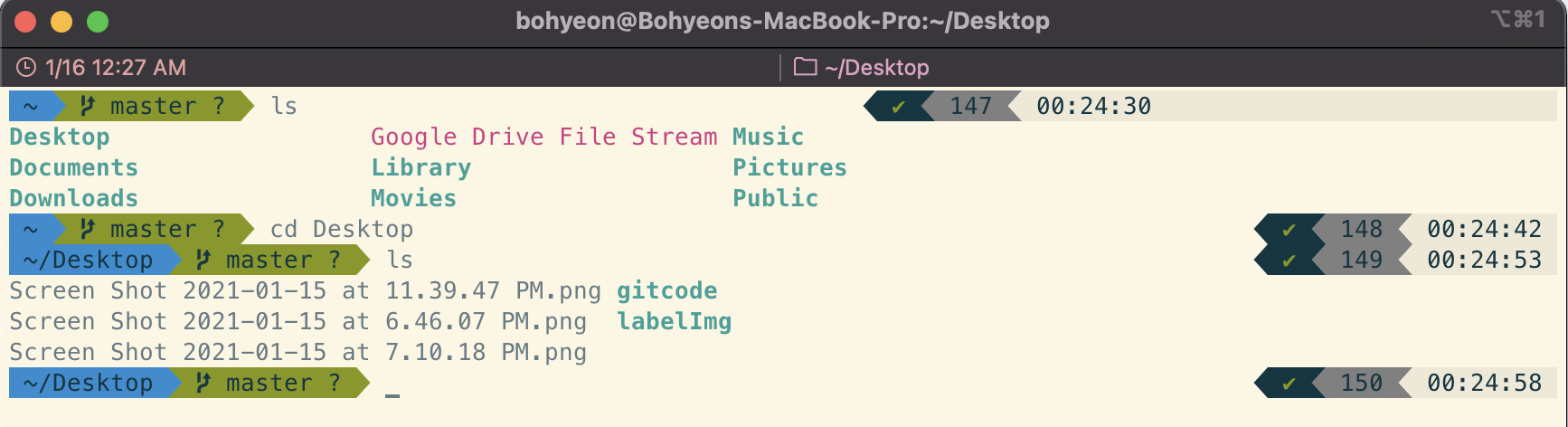
1. iTerm Preferences 로 테마 변경하기
(1)Preferences - Profiles - color 으로 들어간다
맨 오른쪽 하단 Color Presets에서 원하는 테마 설정하기
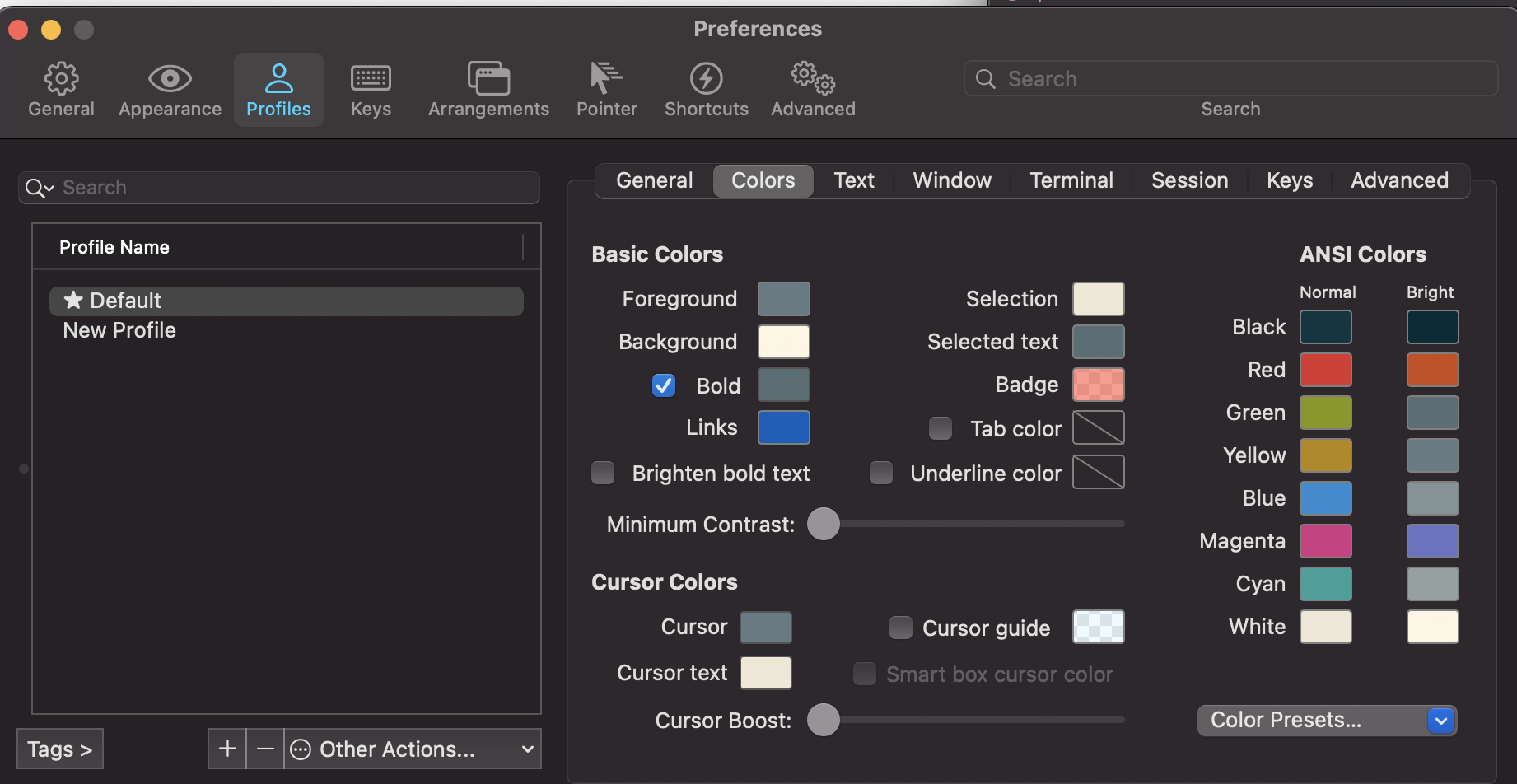
(2) Preferences - Profiles - Text 으로 들어간다
오른쪽 하단 원하는 Font 설정하기

(3) Preferences - Profiles -Session 으로 들어간다
맨 오른쪽 하단에서 Configure Status Bar 으로 터미널 맨위의 바 수정할 수 있다

2. vim ~/.zshrc 으로 테마 변경하기
(1) 터미널 왼쪽에 나오는 사용자 컴퓨터 이름 없애기
# ~/.zshrc 안 제일 밑에 추가
POWERLEVEL9K_LEFT_PROMPT_ELEMENTS=(user dir vcs)
POWERLEVEL9K_RIGHT_PROMPT_ELEMENTS=(status)
(2) 테마 변경하기
zshrc 파일은 현재 rubyssell 으로 설정되어있다
원하는 테마로 변경하기!
# ~/.zshrc 안...

ZSH_THEME="powerlevel9k/powerlevel9k"
3. etc
터미널 열때 첫 줄에 로그인 날짜 없애기
터미널 환경에서 한 줄만 치면 된다
touch .hushlogin
'MacBook' 카테고리의 다른 글
| M1 맥북 개발 환경 세팅 이것저것 ( homebrew, npm, 환경변수, etc ) (0) | 2022.09.02 |
|---|---|
| 맥북 파이썬 가상환경 세팅, 파일 실행하기 (pyenv, virtualenv) (0) | 2021.01.20 |
| 맥북에 pyqt 설치하기 (ImportError: No module named PyQt4 해결하기) (0) | 2021.01.20 |
| 맥북 iterm 설정하기 - (1) 설치하기 (1) | 2021.01.15 |